
직장인 가성비연구소 운영자 지훈입니다.
PC가 느려 터지면 답답해요. 작업 효율도 떨어지고요. 아이들 게임도 느리다고 짜증 내요.
PC 속도 저하의 주범은 대부분 저장장치 문제입니다. 오늘 SSD와 HDD, 이 두 가지를 비교해서 왜 SSD로 바꿔야 하는지 자세히 알려드릴게요. 스펙 덕후인 제가 직접 사서 써보고 검증한 내용이니 광고 냄새는 걱정하지 마세요.
1. SSD vs HDD: 근본부터 달라요

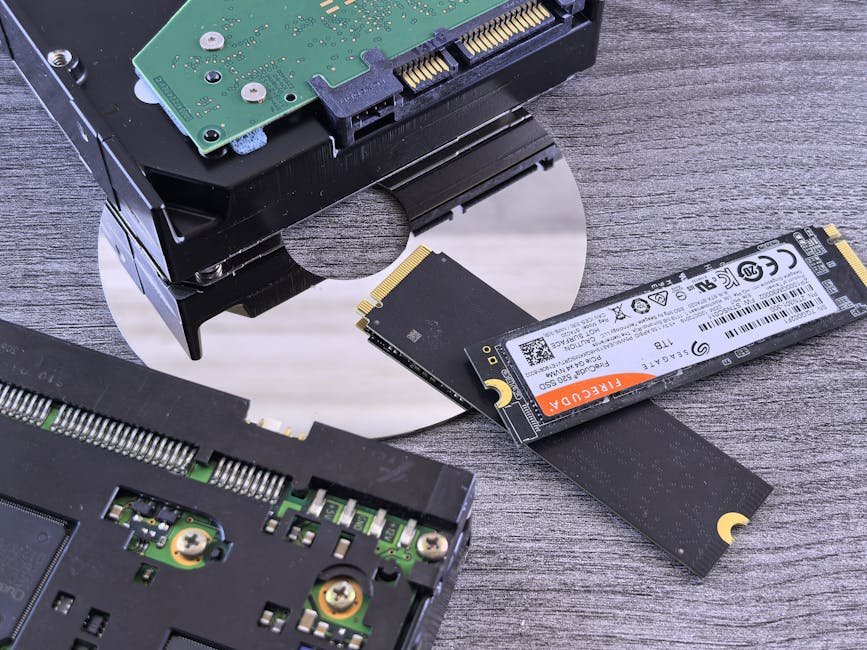
PC 저장장치는 크게 두 종류입니다. HDD(하드 디스크 드라이브)와 SSD(솔리드 스테이트 드라이브).
둘 다 데이터를 저장하는 건 똑같은데, 작동 방식이 완전히 달라요.
이 근본적인 차이가 속도, 소음, 내구성에도 영향을 미쳐요.
2. 속도: 왜 SSD로 바꿔야 하는가? 숫자로 본다.
PC 느리다고 느끼는 가장 큰 이유가 바로 저장장치 속도다. SSD가 HDD보다 압도적으로 빠르다. 데이터로 증명한다.
2.1. 순차 읽기/쓰기 속도 (Sequential Read/Write)
대용량 파일을 연속해서 읽고 쓸 때의 속도다. 영화 한 편 복사하거나 큰 프로그램 설치할 때 체감된다.
2.2. 랜덤 읽기/쓰기 속도 (Random Read/Write, IOPS)
이게 핵심이다. PC 운영체제(OS)나 프로그램은 작은 파일을 여기저기 흩어져 있는 걸 수시로 읽고 쓴다.
이 속도를 IOPS(Input/Output Operations Per Second)로 표현한다. 숫자가 높을수록 빠르다.
이 엄청난 IOPS 차이가 PC 부팅, 프로그램 실행, 웹 브라우징 등 모든 작업에서 체감되는 ‘빠릿함’을 결정한다. HDD는 수백 번 작업할 때, SSD는 수십만 번 작업한다. 비교 자체가 안 된다.
2.3. 실제 체감 속도: 부팅, 프로그램 실행
3. 수명 및 내구성: 오래 쓸 수 있는가?
속도만 빠르면 뭐하나. 오래 못 쓰면 가성비 떨어진다. 수명과 내구성도 중요하다.
3.1. HDD 수명 및 내구성
HDD는 기계식 부품이다. 플래터가 초당 수십~수백 번 회전하고, 헤드가 움직인다.
3.2. SSD 수명 및 내구성
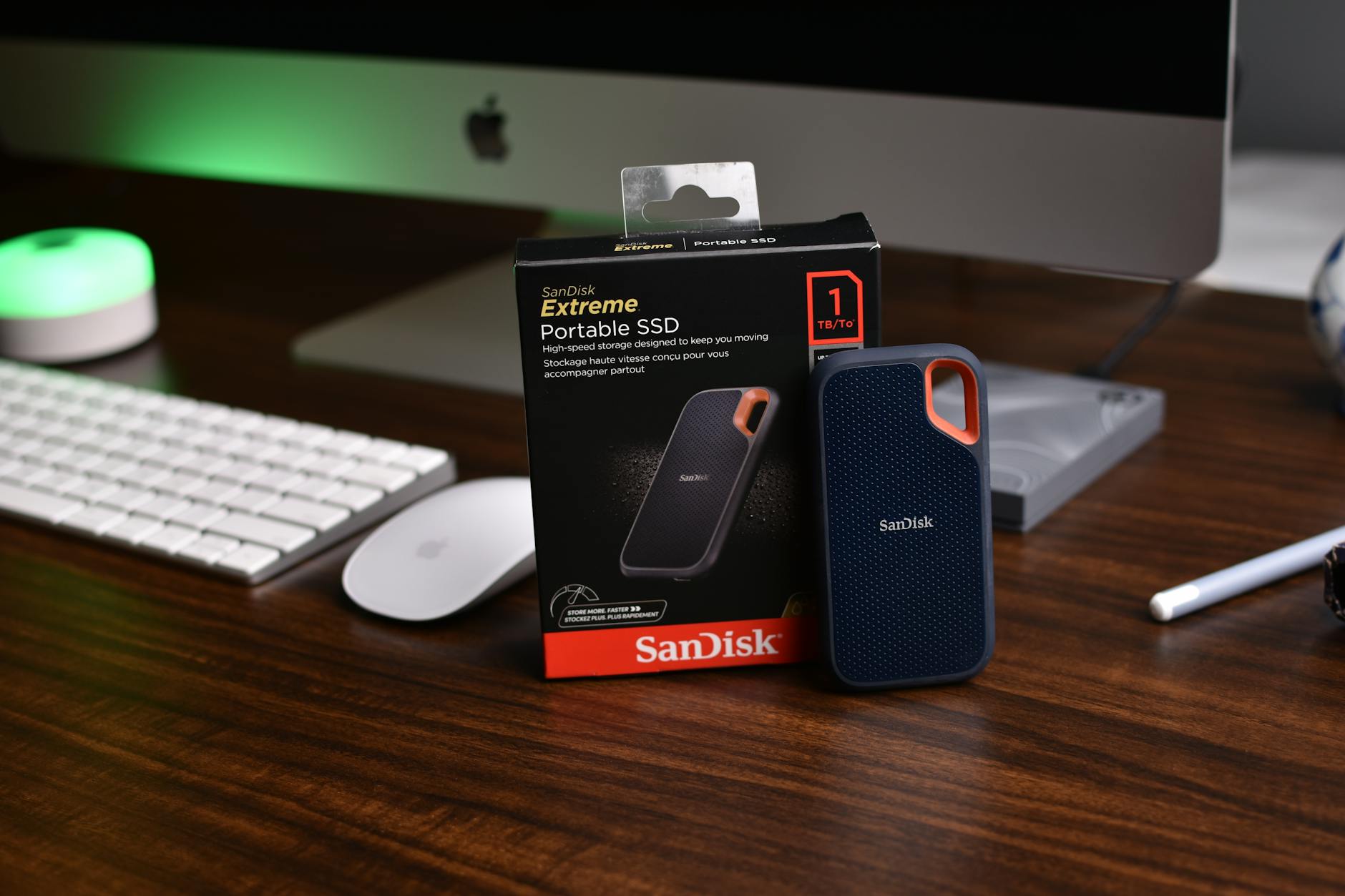
SSD는 움직이는 부품이 없다. 플래시 메모리 칩에 데이터를 저장한다.
결론적으로, SSD는 물리적 내구성이 훨씬 좋고, 수명도 일반적인 사용 환경에서는 걱정할 필요가 없다.
4. 가격: 가성비 따져봐야지.
가격이 비싸면 아무리 좋아도 선뜻 못 산다. 가성비 중요하다.
5. SSD vs HDD 스펙 비교표
내가 직접 사양표 찾아보고 정리한 내용이다. 숫자만 보면 답 나온다.
| 항목 | SSD (SATA 기준) | SSD (NVMe 기준) | HDD |
| :————— | :———————————— | :———————————— | :———————————— |
| 기술 방식 | 낸드 플래시 메모리 | 낸드 플래시 메모리 | 자기 디스크 (플래터 회전) |
| 인터페이스 | SATA III | PCIe Gen3/Gen4 | SATA III |
| 폼팩터 | 2.5인치 | M.2 2280 | 3.5인치, 2.5인치 |
| 순차 읽기 | 500 ~ 560 MB/s | 3,000 ~ 7,000 MB/s | 100 ~ 200 MB/s |
| 순차 쓰기 | 400 ~ 530 MB/s | 2,000 ~ 6,000 MB/s | 80 ~ 150 MB/s |
| 랜덤 읽기 (IOPS) | 50,000 ~ 100,000 | 300,000 ~ 1,000,000 | 100 ~ 300 |
| 부팅 속도 | 10 ~ 20초 | 8 ~ 15초 | 30 ~ 90초 이상 |
| 소음 | 없음 | 없음 | 플래터 회전 소음, 헤드 이동 소음 발생 |
| 발열 | 낮음 (일부 NVMe는 방열판 필요) | 낮음 (고성능 NVMe는 방열판 필수) | 높음 |
| 충격 저항 | 매우 강함 | 매우 강함 | 매우 약함 (기계식 부품) |
| 전력 소비 | 낮음 (약 2~5W) | 낮음 (약 5~10W) | 높음 (약 6~10W, 대용량은 더 높음) |
| 기가바이트당 가격 | 중간 (HDD보다 높고 NVMe보다 낮음) | 높음 | 낮음 |
| 주요 수명 지표 | TBW (Total Bytes Written) | TBW (Total Bytes Written) | MTBF (Mean Time Between Failures) |
| 권장 용도 | 오래된 PC 업그레이드, 보조 저장장치 | 운영체제 및 주력 프로그램 설치 | 대용량 데이터 백업, 아카이빙 |
6. PC 느릴 때 교체 가이드: 그래서 뭘 사야 하나?
PC가 느려졌다고 느끼면 가장 먼저 저장장치를 확인해라.
작업 관리자(Ctrl+Shift+Esc) 열어서 ‘성능’ 탭에서 ‘디스크’ 항목을 봐라. 디스크 사용률이 100%에 가깝게 계속 뜨면 십중팔구 HDD가 병목 현상을 일으키는 거다.
6.1. 교체 우선순위
6.2. 어떤 SSD를 사야 하나?
교체는 간단하다. 기존 HDD의 OS를 SSD로 복제(마이그레이션)하거나, SSD에 윈도우를 새로 설치하면 된다. 복제 프로그램은 SSD 제조사에서 무료로 제공하는 경우가 많다.
7. 지훈’s 직접 검증 + 아이 있는 가정 실용성
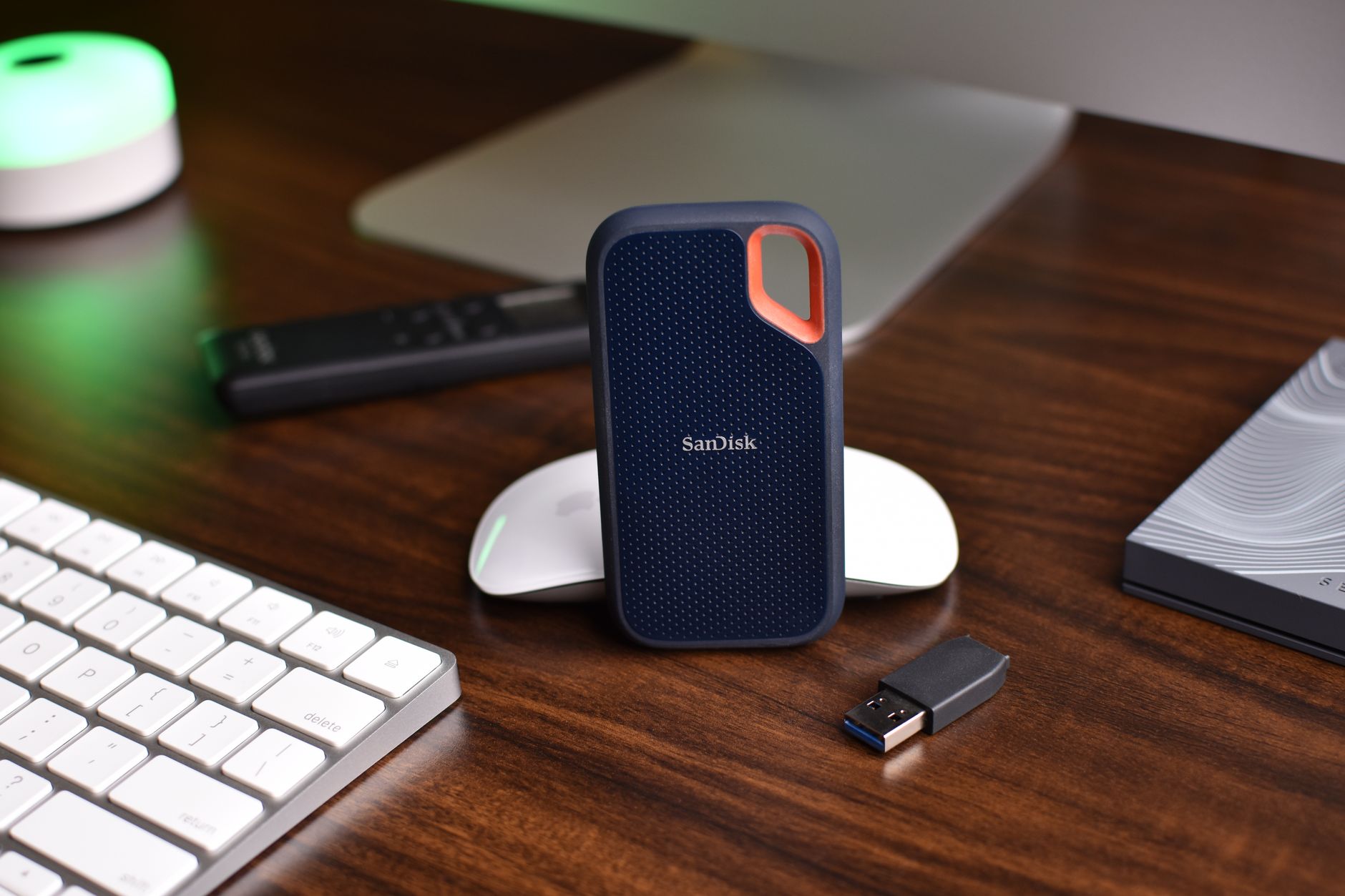
내가 왜 이렇게 SSD 타령을 하냐면, 직접 써보고 효과를 봤기 때문이다.
내 개인 데스크탑? 진작에 NVMe SSD로 바꿨다. 부팅 10초 컷이다.
와이프 데스크탑도 2.5인치 SATA SSD로 바꿔줬다. 와이프가 “어머, 컴퓨터가 이렇게 빨랐어?” 하더라. 웹서핑이나 포토샵 작업 시 답답함이 사라졌다고 좋아한다.
가장 큰 변화는 5살 아들 교육용 PC다. 원래 HDD 박혀있던 낡은 미니 PC인데, SATA SSD 250GB짜리 하나 박아줬다.
아들이 즐겨 하는 로블록스나 한글 교육 프로그램 로딩이 드라마틱하게 빨라졌다. 아들이 “아빠, 왜 이렇게 빨리 돼?”라고 물어보더라.
애도 체감할 정도면 말 다 했다. 느리다고 징징대는 소리 안 들으니 나도 편하다.
옛날 PC도 SSD 하나만 달아주면 환골탈태한다. 새 PC 사는 것보다 훨씬 저렴한 비용으로 체감 성능을 몇 배로 올릴 수 있다.
내가 직접 해보고 가족들까지 만족했으니 믿어도 된다. 돈 아까울 일 없다.
결론? PC 느리면 SSD다. 두 번 말 안 한다.
이 포스팅은 쿠팡 파트너스 활동의 일환으로, 이에 따른 일정액의 수수료를 제공받습니다.
찾는 상품이 있으신가요?