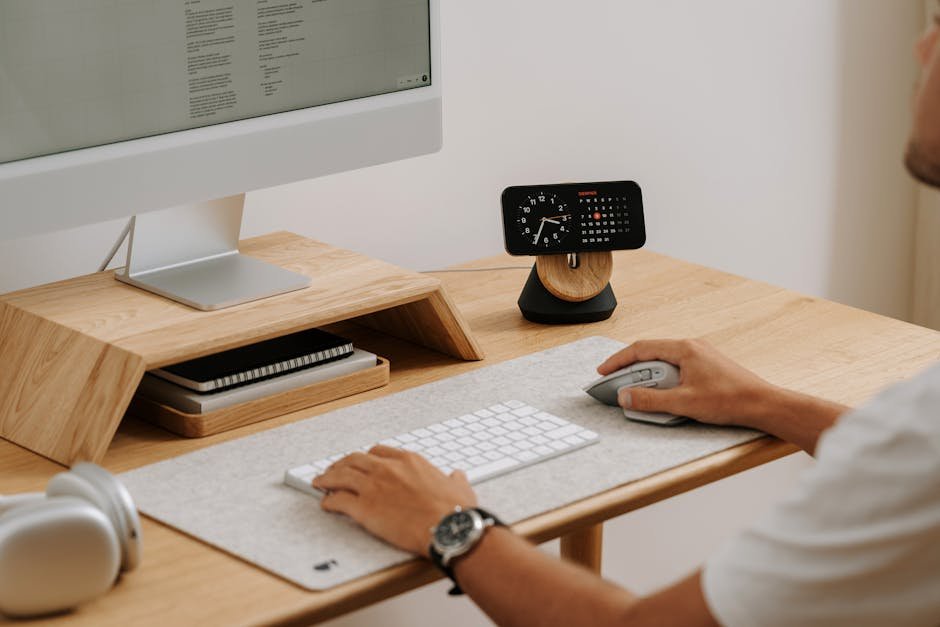
재택근무 홈오피스, 허리 건강 지키는 장비 기준 (feat. 가성비 집착 지훈)
안녕하세요. ‘직장인 가성비연구소’ 운영자 지훈입니다.
38세 용인 직장인. IT 시스템 엔지니어.
ISTJ. 이런 스펙으로 제가 하는 일은, 뭐든 스펙 뜯어보고 가성비 따져서 사는 게 취미입니다.
특히, 제 몸과 직결되는 제품은 대충 구매하지 않습니다.
요즘 재택근무가 길어지면서 “허리 아프다”, “목 담 왔다” 이런 소리 많이 들립니다. 다들 집에서 대충 사용하던 식탁 의자나 거실 테이블에서 일하시기 때문이죠.
몸은 솔직합니다. 안 좋은 자세를 계속 유지하시면 결국 병원비로 지출될 수 있습니다.
가성비, 가성비 입에 달고 살지만, 투자할 때는 과감히 투자해야 합니다. 특히 제 몸과 가족 건강은 1순위라고 생각합니다.
제가 직접 사용해 보고, 아내와 5살 아들까지 고려해서 고른 ‘허리 건강을 지키는 홈오피스 장비 기준’을 지금부터 소개해 드리겠습니다. 광고성 내용은 최대한 배제했습니다.
오직 스펙 위주로 함께 살펴보시죠.
—
1단계: 의자 –
의
1. 요추 지지 (럼버 서포트) 기능 필수
기준: 허리 곡선을 따라 받쳐주는 럼버 서포트, 이거 없으면 그냥 일반 의자입니다.
스펙: 상하 조절, 전후 깊이 조절 모두 돼야 합니다. 내 허리 높이, 내 허리 만곡에 맞춰야 합니다.
예시: 상하 6단계 조절, 전후 3cm 깊이 조절 되는 모델 위주로 보세요. 고정형 럼버 서포트는 의미 없습니다. 내 허리가 그 모양이 아닐 수도 있으니까.
지훈 코멘트: 내가 써본 ‘X사 Y모델’은 요추 지지대가 꽤 섬세하게 움직여서 좋았습니다. 처음엔 좀 어색해도 적응하면 허리 피로도가 확실히 줄어듭니다. 아들 녀석이 등받이에 매달려 흔들어도 튼튼했습니다.
2. 좌판 깊이 조절 기능
기준: 의자에 앉았을 때 무릎 뒤 오금과 좌판 사이에 손가락 2~3개 정도 공간이 남는 게 이상적입니다. 이게 안 되면 허벅지에 압박이 가거나, 허벅지 끝까지 지지가 안 됩니다.
스펙: 좌판을 앞뒤로 움직여 깊이 조절이 돼야 합니다.
예시: 최소 5cm 이상 좌판 깊이 조절 되는 제품을 찾아야 합니다.
지훈 코멘트: 키가 작거나 크거나, 체형에 맞추려면 필수입니다. 우리 와이프도 키가 작은 편이라 이 기능 없으면 불편하다고 바로 뱉어냅니다.
3. 팔걸이 조절 (3D 또는 4D)
기준: 팔걸이가 높이만 조절되는 2D는 거르세요. 키보드/마우스 쓸 때 팔꿈치와 책상 높이가 맞아야 어깨 부담이 줄어듭니다.
스펙:
3D: 높이, 앞뒤, 좌우 조절.
4D: 높이, 앞뒤, 좌우, 각도(회전) 조절.
예시: 최소 3D 조절, 팔걸이 높이 6~8cm 조절 범위, 앞뒤 5cm 조절 되는 제품이 좋습니다.
지훈 코멘트: 어깨랑 목 통증의 원인 중 하나가 팔걸이입니다. 이걸로 어깨를 쉬게 해줘야 합니다. 내 경우엔 4D까지는 필요 없고 3D면 충분했습니다.
4. 헤드레스트 조절
기준: 목을 편안하게 받쳐줘야 합니다. 내 목 길이에 맞춰 높이, 각도 조절이 안 되면 오히려 거슬립니다.
스펙: 높이, 각도 조절 필수.
예시: 높이 5단계 조절, 각도 3단계 조절 등.
지훈 코멘트: 저처럼 목이 긴 사람은 고정형 헤드레스트는 아예 쓸모 없습니다. 와이프는 헤드레스트 자체를 잘 안 쓰는 편이라 크게 신경 안 쓰지만, 저는 잠깐 쉴 때 기대는 용도로 유용하게 씁니다.
5. 재질 및 내구성
기준: 여름에 등 땀 차는 거 싫으면 메쉬가 답입니다. 패브릭이나 인조가죽은 통기성은 떨어지지만 내구성은 좋습니다.
스펙:
메쉬: 고강도 메쉬 원단 (인장 강도 500N 이상).
프레임: 스틸 프레임 (두께 2mm 이상) 또는 고강도 알루미늄 다리.
가스 스프링: Class 4 등급 필수 (최대 하중 150kg 이상). Class 3 이하는 쳐다보지도 마세요.
지훈 코멘트: 우리 집은 아들이 의자에 올라가서 뛰고 노는 일도 비일비재합니다. 무조건 튼튼해야 합니다. 가스 스프링은 Class 4 확인했고, 프레임도 두꺼운 걸로 골랐습니다. 바퀴는 우레탄 캐스터가 좋습니다. 소음 적고 마루 바닥 긁힘도 덜합니다.
—
2단계: 모션데스크 – 앉았다 섰다, 허리 부담 분산
모션데스크는 선택 사항이지만, 허리 건강을 생각하면 필수라고 봅니다. 하루 종일 앉아있는 것보다, 주기적으로 서서 일하는 게 허리에 훨씬 좋습니다.
1. 모터 개수 (듀얼 모터 필수)
기준: 싱글 모터는 속도 느리고, 소음 크고, 내구성 약합니다. 무조건 듀얼 모터로 가야 합니다.
스펙:
듀얼 모터: 양쪽에 모터가 각각 있어서 안정적으로 상판을 올리고 내립니다.
속도: 최소 30mm/s 이상. 내 책상 높이 조절하는 데 너무 오래 걸리면 안 씁니다.
소음: 45dB 이하. 조용해야 밤에도 부담 없이 쓸 수 있습니다.
지훈 코멘트: 내가 쓰는 건 듀얼 모터에 35mm/s 속도입니다. 소음은 40dB 정도라 아들 재워놓고 써도 괜찮았습니다.
2. 최대 하중 및 높이 조절 범위
기준: 모니터 여러 대, 본체, 스피커 등 이것저것 올리면 생각보다 무겁습니다.
스펙:
최대 하중: 최소 80kg 이상. 100kg 넘으면 더 좋습니다.
높이 조절 범위: 60cm ~ 125cm. 앉은 자세, 선 자세 모두 커버해야 합니다.
예시: 60cm는 키 작은 사람 앉은 자세, 125cm는 키 185cm 정도 되는 사람이 서서 일할 때 적정 높이입니다.
지훈 코멘트: 내 책상엔 27인치 모니터 2대에 노트북, 본체까지 올립니다. 총 무게 40kg 정도 됩니다. 80kg 하중이면 충분합니다. 높이 조절 범위가 넓어야 와이프도 가끔 쓰고, 나도 쓰고, 나중에 아들이 커서 써도 문제 없습니다.
3. 상판 재질 및 안전 기능
기준: 상판은 E0 등급 이상 친환경 자재를 써야 합니다. 두께도 중요합니다.
스펙:
상판: E0 등급 파티클보드(PB) 또는 MDF. 두께 23T(mm) 이상. 25T 이상이면 더 안정적입니다.
안전 기능: 충돌 방지 센서 (Anti-Collision). 높이 조절 중 장애물 감지 시 자동 멈춤.
메모리 기능: 3~4개 정도 높이 저장 기능. 앉은 자세, 선 자세 높이 저장해서 버튼 한 번으로 조절.
지훈 코멘트: E0 등급은 기본입니다. 아이 있는 집은 더 신경 써야 합니다. 우리 아들이 모션데스크 움직이는 거 신기하다고 막 만집니다. 충돌 방지 센서 없었으면 애 손가락이라도 끼일 뻔했습니다. 모서리는 라운딩 처리된 상판이 좋습니다.
—
3단계: 모니터암 – 목 부담 제로, 깔끔한 책상
모니터암은 모니터 스탠드 치우고 공간 확보 + 모니터 높이/각도 자유롭게 조절해서 목 건강 지키는 필수템입니다.
1. 지지 하중 및 VESA 규격
기준: 내 모니터 무게보다 넉넉하게 지지하는 제품을 골라야 합니다. VESA 규격 확인 필수.
스펙:
지지 하중: 모니터 무게의 1.5배 이상 여유 있게. (예: 7kg 모니터면 10kg 이상 지지하는 제품).
VESA 규격: 75x75mm, 100x100mm 지원 확인. 대부분의 모니터는 이 규격을 따릅니다.
지훈 코멘트: 27인치 모니터 두 대에 각각 모니터암 썼습니다. 내가 쓰는 건 개당 9kg 지지하는 모델입니다. 튼튼해야 애가 건드려도 안 흔들립니다.
2. 자유로운 움직임 및 설치 방식
기준: 상하, 좌우, 앞뒤, 피벗(회전) 모두 자유롭게 조절돼야 합니다.
스펙:
조절 범위: 틸트 각도 (+90° ~ -90°), 스위블 각도 (+180° ~ -180°), 피벗 360° 지원.
설치 방식: 클램프 방식(책상 끝에 집게처럼 고정)이 일반적이고 설치 쉽습니다. 그로밋 방식(책상 구멍에 고정)은 좀 더 깔끔합니다.
케이블 정리: 암 내부에 케이블을 숨길 수 있는 트레이 있으면 좋습니다.
지훈 코멘트: 모니터 높이를 눈높이에 딱 맞추는 게 중요합니다. 모니터 상단이 내 눈높이와 일치하는 게 가장 좋습니다. 케이블 정리 안 되면 아들 녀석이 죄다 뽑아 놓습니다. 선정리 기능은 필수입니다.
—
4단계: 키보드/마우스 – 손목 보호
키보드, 마우스도 손목 건강에 직결됩니다.
1. 키보드
기준: 자기 손에 맞는 게 최고입니다.
스펙:
풀배열 vs 텐키리스: 숫자 키패드 사용 빈도에 따라 선택. 텐키리스가 마우스 동선 짧아져서 어깨 부담 덜합니다.
기계식 vs 멤브레인: 기계식은 타건감이 좋지만 소음이 있습니다. 멤브레인은 조용합니다.
손목 받침대: 무조건 같이 쓰세요. 손목 꺾임 방지.
지훈 코멘트: 나는 타건감 때문에 기계식 텐키리스 씁니다. 갈축이라 소음은 좀 있지만, 아들 잘 때는 멤브레인으로 바꿔 씁니다. 손목 받침대는 젤 타입이나 메모리폼 타입이 좋습니다.
2. 마우스
기준: 일반 마우스는 손목이 꺾여서 부담이 큽니다. 버티컬 마우스 추천합니다.
스펙:
버티컬 마우스: 손목 꺾임 없이 자연스러운 자세 유지 가능.
DPI 조절: 마우스 감도 조절 기능. (예: 800/1200/1600/2400 DPI)
무선 vs 유선: 무선이 선 정리 깔끔하지만 배터리 관리 필요.
지훈 코멘트: 버티컬 마우스는 처음엔 어색하지만 적응하면 손목이 편합니다. 나는 무선 버티컬 마우스 씁니다. 애가 선 뽑을 일도 없고, 깔끔합니다. 배터리는 한 달에 한 번 충전하면 됩니다.
—
—
5단계: 기타 잡동사니 – 완성도를 높여라
메인 장비 다 갖췄어도 이런 작은 것들이 편의성과 건강을 좌우합니다.
1. 발 받침대
기준: 의자가 아무리 좋아도 발이 바닥에 닿지 않으면 허리에 부담이 갑니다.
스펙: 높이, 각도 조절 되는 제품이 좋습니다. 미끄럼 방지 처리 필수.
예시: 높이 3단계 조절, 각도 30도까지 조절.
지훈 코멘트: 와이프처럼 키 작은 사람에게 필수입니다. 발이 안정적으로 지지돼야 허리 부담이 줄어듭니다. 아들 녀석이 밟고 올라가려고 해서 튼튼한 걸로 샀습니다.
2. 조명 (모니터 바 조명)
기준: 일반 스탠드 조명은 공간 차지하고 모니터에 빛 반사 생길 수 있습니다. 모니터 바 조명이 효율적입니다.
스펙:
밝기 조절: 0~100% 무단 조절. (예: 최대 500lux 이상).
색온도 조절: 3000K(주광색) ~ 6500K(주백색) 무단 조절.
비대칭 광학 설계: 모니터 화면에 빛 반사 없이 책상 위만 밝히는 기능.
지훈 코멘트: 눈 피로도를 줄이는 데 최고입니다. 특히 밤에 작업할 때 좋습니다. 내 건 500lux, 3000K~6500K 조절됩니다. 아들이 그림 그릴 때도 씁니다.
3. 멀티탭
기준: 저가형 멀티탭 쓰다가 화재 나면 다 소용 없습니다. 안전이 최우선입니다.
스펙:
과부하 차단 기능: 정격 전력 초과 시 자동 전원 차단 (예: 250V/16A, 최대 3500W).
개별 스위치: 불필요한 전력 낭비 방지.
접지 기능: 누전 방지.
안전 인증: KC 인증 마크 확인.
지훈 코멘트: 컴퓨터, 모니터, 충전기 등등 연결할 거 많습니다. 우리 집은 5구짜리 과부하 차단 멀티탭 씁니다. 아이 있는 집은 안전 덮개 있는 제품이 좋습니다.
—
결론: 스펙 보고 가성비 따져서 제대로 투자하라
재택근무 장비, 단순히 비싼 거 사는 게 능사가 아닙니다.
내 몸에 맞는지, 스펙은 충분한지, 가성비는 좋은지 꼼꼼히 따져봐야 합니다.
제가 알려드린 기준대로만 골라도 후회할 일 없습니다.
한 번 사면 최소 5년, 길게는 10년 이상 쓰는 장비들입니다.
초기 투자 좀 한다고 생각하고 제대로 갖춰 놓으면,
매일매일 편안한 자세로 일하고, 허리 목 통증 없이 살 수 있습니다.
이게 결국 내 건강, 우리 가족 건강 지키는 길입니다.
가성비 따진다고 싸구려만 찾지 마세요.
제대로 된 스펙에 합리적인 가격, 그게 진정한 가성비입니다.
궁금한 거 있으면 언제든 댓글 남기세요. 아는 선에서 스펙 다 털어드리겠습니다.
이 포스팅은 쿠팡 파트너스 활동의 일환으로, 이에 따른 일정액의 수수료를 제공받습니다.